手機如何掃 QR Code 傳檔到電腦?免登入操作教學
電腦產生 QR Code、手機掃描並核對六位數驗證碼,雙方同意後傳送及下載檔案,完整說明網路、批次容量與手機限制。
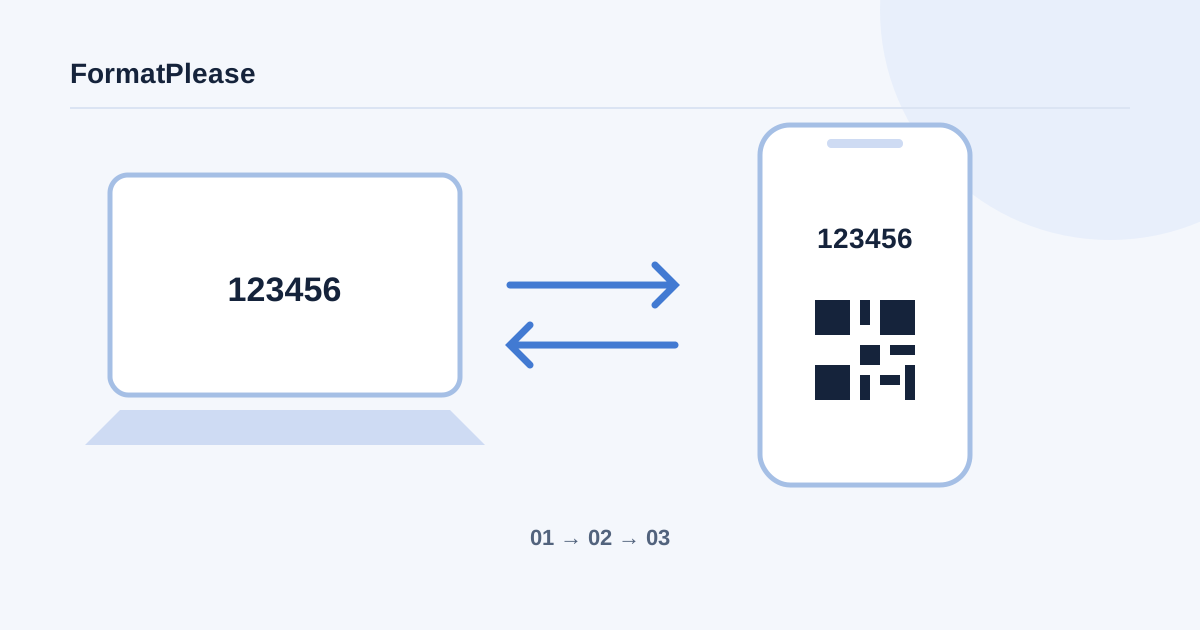
在電腦開啟 QR Code 檔案傳輸 產生 QR Code,手機掃描後核對兩邊的六位數驗證碼並同意配對。傳送批次後,接收端還要同意接收、等待驗證並下載檔案。雙方需要網路及可建立的 WebRTC 直連,不能完全離線使用。
適合臨時交付的情境
手機照片、PDF 或影片要移到電腦,又不想用電子郵件附件或雲端檔案儲存時,可以透過短期配對連線交付,不需登入帳號。兩台裝置應同時在手邊,方便確認對方及接收內容。
電腦產生邀請、手機加入,不代表只能由電腦傳給手機。連線後兩邊都可傳檔案、文字與網址。先用一個不敏感的小檔案測試,確認接收瀏覽器的儲存位置,再傳正式資料。
產生 QR Code、掃描及核對
- 電腦進入 檔案傳輸,按產生 QR Code,保持頁面開啟,不要公開配對邀請。
- 手機可用系統相機掃描連結,或開啟網站的 掃描 QR Code 並允許相機權限,再以正常支援的瀏覽器開啟配對連結。
- 查看兩台裝置的六位數驗證碼,當面或透過可信管道逐位比對。碼不同或不是預期的要求時,不要同意。
- 主持端同意正確的配對要求,等雙方顯示已連線後,再選取敏感內容。
- 邀請過期或用過時,重新產生 QR Code。邀請十分鐘後失效,第一次配對要求會消耗它;已連線工作階段另外最多維持一小時。
掃碼不等於允許接收所有內容。核對配對與接收批次是兩次不同決定,遇到不明對方應結束工作階段並重新建立邀請。
傳送、接收、驗證與儲存
- 傳送端選取照片、影片、PDF 或其他檔案,確認數量及總容量。
- 同意前先選擇可用的接收方式。瀏覽器下載會保留已驗證檔供下載;支援的桌面瀏覽器可先選取目的資料夾。
- 接收端查看批次內容,確認符合預期才同意接收。不明內容應拒絕,每個新批次都需要同意;傳輸忙碌時不能切換接收模式。
- 傳送及驗證期間保持雙方分頁在前景、手機解鎖,不要重新整理或關閉頁面。
- 使用瀏覽器下載時,按下載控制並到檔案位置確認。「已驗證」表示位元組長度及 SHA-256 完整性通過,不代表瀏覽器已經替你存到磁碟。
- 重新開啟儲存的副本。資料夾模式在驗證並提交寫入後才顯示已儲存,仍要確認目的位置與檔案是否正確。
反方向傳送時,改用另一台裝置的傳送控制,重複同意及儲存流程。iPhone 的瀏覽器下載通常位於「檔案」或瀏覽器設定的下載位置,不會自動加入「照片」。
批次大小與文字網址限制
| 方式 | 目前限制 | 操作重點 |
|---|---|---|
| 瀏覽器下載 | 桌面批次預算 64 MiB;手機或低記憶體裝置 32 MiB | 下載並清除保留結果才能回收預算 |
| 支援的資料夾接收 | 每檔 256 MiB、每批 1 GiB | 選擇可寫入位置並等已儲存 |
| 批次檔案數 | 最多 20 個 | 更多檔案請拆批 |
| 文字或網址 | 每項最多 8 KiB UTF-8 | 先閱讀內容,再自行開啟 HTTP/HTTPS 連結 |
瀏覽器保留檔案會累積佔用記憶體,不會每批自動重設;工作階段最多保留 100 個接收項目及 50 個文字/網址項目。資料夾模式依瀏覽器支援,不是任何 iPhone 都能使用的大檔解法。
短筆記或連結可直接用文字/網址控制傳送,網址不會自動替你開啟。照片太大時可先用 圖片壓縮 製作副本;在意位置資訊時,先依 照片中繼資料清理教學 檢查。
WebRTC 與伺服器各自負責什麼
連線成功時,檔案經加密 WebRTC 資料通道直接在兩個瀏覽器之間傳送。Cloudflare 仍負責暫時房間與配對訊號,但不透過這個訊號服務轉送檔案內容。建立連線還會涉及網路位址及 STUN,因此不能說完全不經伺服器或不需網路。
網站沒有 TURN 轉送或伺服器上傳備援。部分 NAT、公司 Wi-Fi、VPN 或防火牆會阻擋直連;配對成功也不保證資料通道一定能建立。原理可核查 MDN WebRTC 連線說明。
掃不到或傳到一半卡住
掃描失敗可調整光線、確認相機權限,或在正確裝置使用配對連結。碼不一致或邀請失效時,結束此次嘗試並建立新邀請。兩邊碼一致卻無法連線,可嘗試同一個可信 Wi-Fi 或另一個允許的網路,不要任意關閉組織安全控制。
進度停住時,讓兩邊回到前景、解除鎖屏、查看網路,以及接收端的容量和記憶體預算。必要時拆批或縮小副本。重新整理後不能假設仍可續傳,因此在重新開啟接收檔之前,都應保留來源。
確認存好再結束
檔案已儲存且可用後,適時清除保留結果,完成時按結束工作階段。成功交付包含核對正確裝置、同意正確批次、實際存下副本,單純掃過 QR Code 還不算完成。
準備好實際操作了嗎?
電腦產生 QR Code、手機掃描並核對六位數驗證碼,雙方同意後傳送及下載檔案,完整說明網路、批次容量與手機限制。
開啟 QR Code 檔案傳輸常見問題
不用網路也能傳嗎?
不行,這不是離線保證。雙方需要網路、配對訊號及成功的 WebRTC 直連。
已驗證就是已下載嗎?
不是,瀏覽器模式仍需自行下載。資料夾模式在驗證並提交寫入後才顯示已儲存。
公司網路為什麼連不上?
NAT 或防火牆可能阻擋直連,可嘗試另一個允許的網路;沒有 TURN 或伺服器上傳備援。
收到的照片會進 iPhone 照片嗎?
不會自動加入。先到檔案找到瀏覽器下載,系統支援時再手動儲存到照片。
本文由 FormatPlease 編寫。請保留原始檔,並檢查匯出的副本。